
Custom Slash Command di GitHub Copilot Panduan Lengkap
Berhentilah berpindah-pindah aplikasi terminal AI. Pelajari cara membuat custom slash command di GitHub Copilot untuk standarisasi workflow langsung di VS Code.
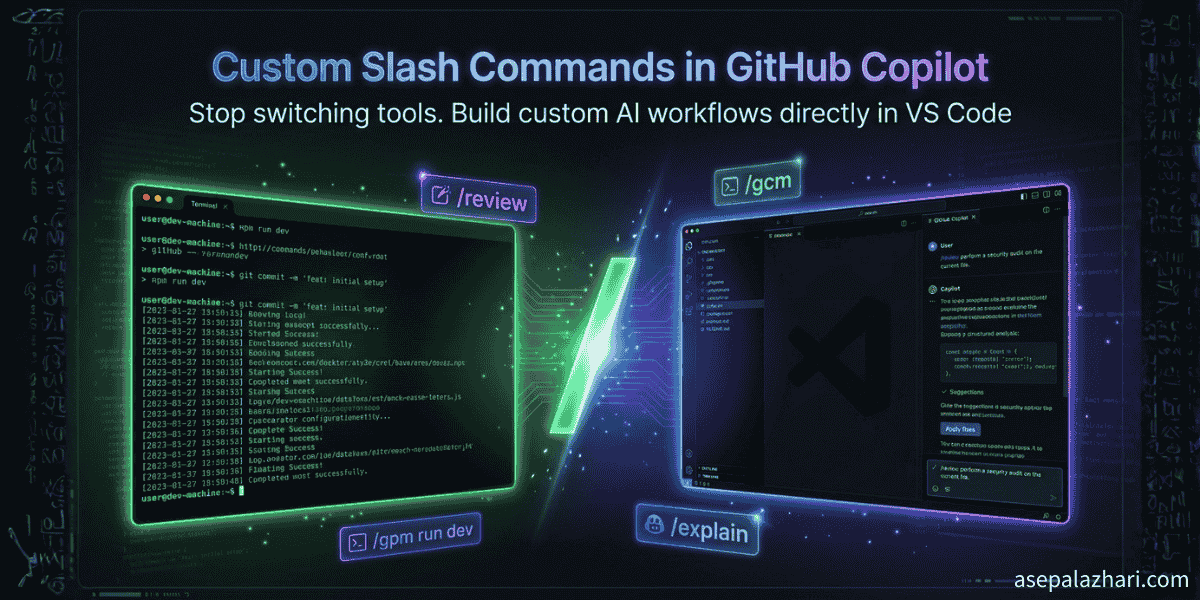
Gue dulu ngerasa keren banget pake CLI tools kayak Claude Code di terminal. Gue punya command khusus buat review code atau bikin commit message dari diff yang berantakan. Rasanya canggih banget. Tapi realitanya jadi ribet pas gue harus copy output dari terminal terus paste balik ke VS Code. Itu bener-bener ngerusak flow kerja gue. Gue sadar gue butuh kekuatan custom yang sama langsung di dalam editor tanpa perlu sering-sering alt-tab. Saat itulah gue nemuin kalau GitHub Copilot ngebolehin kita bikin custom slash command sendiri.
Keajaiban Prompt Files
GitHub Copilot di VS Code punya fitur yang agak tersembunyi namanya Prompt Files. Ini pada dasarnya cuma file Markdown sederhana tempat lo mendefinisikan instruksi dan template yang bisa dipake ulang buat si AI. File-file ini tinggal di folder khusus di dalam struktur project lo.
Keajaibannya terjadi begitu lo save file-file ini. Copilot bakal otomatis mengindeksnya. Lain kali lo buka jendela Chat dan ketik garis miring command buatan lo bakal muncul tepat di samping command bawaan kayak /explain atau /fix. Ini rasanya kayak ngebangun asisten AI pribadi yang disesuaikan sama workflow lo atau standar coding tim lo.
Bikin Command Pertama Lo
Buat memulai lo perlu bikin direktori bernama .github/prompts di root repository lo. Di dalam folder ini bikin file baru. Penamaan file ini krusial banget. Filenya harus diakhiri dengan ekstensi .prompt.md supaya Copilot bisa ngenalin.
Ayo kita coba bikin command simple buat code review. Bikin file bernama review.prompt.md. Di bagian paling atas file ini lo perlu nambahin metadata pake format YAML frontmatter. Ini ngasih tau VS Code gimana cara nampilin command itu di menu sugesti.
---
description: Lakukan review keamanan dan gaya penulisan pada kode yang dipilih.
---

Review kode berikut untuk kerentanan keamanan dan pastikan mengikuti konvensi penamaan tim kami.

# Selected Code:

${selectedText}
Begitu lo save file ini buka Copilot Chat dan ketik /review. Lo bakal liat command baru lo muncul di sana. Kalau dipilih dia bakal otomatis masukin prompt yang udah lo definisiin tadi ke dalam chat bareng sama code apapun yang lagi lo highlight di editor.
Pindah dari CLI Tools ke Copilot
Kalau lo terbiasa pake AI tools berbasis terminal kayak Claude Code atau Gemini CLI lo perlu sedikit mengubah pola pikir. Tools kayak gitu seringkali jalan langsung di shell lo dan bisa eksekusi perintah atas nama lo. Copilot didesain buat lebih aman dan terintegrasi di dalam lingkungan editor.
Copilot prompt files gak bisa ngejalanin perintah shell kayak git status secara langsung. Sebagai gantinya lo harus bergantung sama context variables punya VS Code.
Daripada pake sintaks yang mungkin biasa lo pake di tools lain Copilot pake variabel khusus buat nyuntik konteks dinamis. Lo bakal pake ${selectedText} buat ngambil code yang lagi di-highlight. Lo bisa pake ${file} buat referensi file yang lagi aktif dan ${workspaceFolder} buat path root project.
Porting Workflow yang Kompleks
Ayo kita liat contoh kasus nyata. Gue dulu sering banget bergantung sama custom CLI command buat bikin semantic git commit message berdasarkan staged changes gue. Di terminal tools itu ngejalanin git diff di belakang layar buat dapet konteksnya. Di Copilot kita gak bisa ngelakuin itu langsung di dalam prompt file.
Kita harus tulis ulang promptnya buat nerima konteks yang disuntikin secara eksplisit sama user. Kita pake variabel spesial di bagian bawah prompt file kita buat nangkep apapun yang user lampirkan ke dalam chat.
Ini contoh gimana lo mengadaptasi commit message generator bernama gcm.prompt.md.
---
description: Generate git commit message yang terformat dari staged changes
---

# Git Commit Message Generator

Lo adalah ahli dalam menulis pesan Git commit yang bersih dan profesional.
Analisis staged changes yang disediakan dalam konteks khususnya perhatikan konteks #git:staged.

## Instruksi

Generate pesan commit HANYA berdasarkan staged changes yang disediakan.
HANYA berikan teks pesan commit akhir di dalam blok kode markdown.

# Context to analyze:

${selection}
${context}
Buat pake command ini lo gak cuma ngetik /gcm doang. Lo perlu kasih dia konteks yang bener. Lo harus ketik /gcm #git:staged di chat. Ini ngasih tau Copilot buat ngejalanin prompt lo dan ngasih makan output dari staged git changes lo saat ini. Ini sedikit penyesuaian workflow tapi ngejaga semuanya tetep rapi di dalam editor.
Bikin Jadi Global
Gue cepet sadar kalau gue gak mau copy paste file-file utility ini secara manual ke setiap repository yang gue kerjain. Kadang gue punya workflow pribadi yang gak seharusnya ada di repository tim yang dibagi-bagi.
Untungnya lo bisa bikin prompt lo jadi global dengan gampang banget. Cara paling bisa diandelin adalah pake VS Code Command Palette. Buka dan cari Chat Configure Prompt Files. Pas diminta pilih User Profile.
Ini bakal bikin file-file yang diperlukan di folder data user di mesin lokal lo. File prompt apapun yang disave di sana bakal tersedia sebagai custom slash command di project manapun yang lo buka di VS Code.