
Fix VS Code Git Tree View Cepat
Hilang tree view Git di VS Code? Susah cari file di list datar? Guide ini balikin tree mode dalam sekali klik. Set default juga. Hemat waktu tiap commit deh.
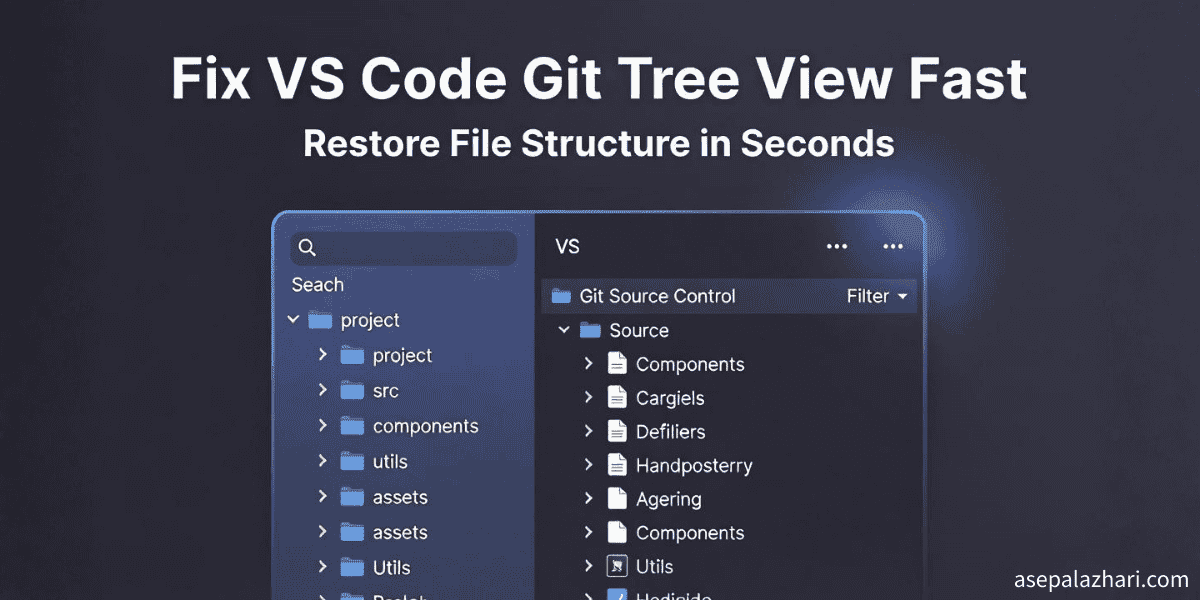
Gue inget minggu lalu nih. Gue update VS Code ke versi terbaru. Seneng banget ada fitur baru. Terus buka proyek Next.js gue. Ada 20 changes di Git. Tapi list filenya? Datar aja. Gak ada folder. Gue scroll sampe capek buat nemuin file route auth itu. Kesel banget. Lo pasti pernah gitu kan. Deadline numpuk. Hal kecil kayak gini bisa makan waktu berjam-jam. Kalo lo sering bolak-balik repo, ini penting banget. Developer gampang ilang fokus gara-gara nyari file. Guide ini bantu lo balikin tree view. Lo dapet struktur file lagi. Plus tips biar lo unggul.
Kenapa Tree View Berubah di VS Code
VS Code berkembang terus. Integrasi Gitnya makin canggih. Tapi menu pindah-pindah. Tangan lama kangen toggle yang gampang. User baru malah bingung cari opsi. Microsoft pengen UI lebih rapi. Hasilnya? Tree view sembunyi. Ini grup file berdasarkan path. Lebih enak daripada list panjang. Di proyek gede, ini top banget.
Gue sering ganti proyek. View datar bikin lambat. Tree mode? Ngebantu banget. Lo liat struktur seketika. Folder bisa dibuka. Changes nempel di dalam. Commit lebih cepet yuk.
Data dukung nih. Survei Stack Overflow bilang tool Git paling bikin developer pusing. User VS Code bilang tweak UI bikin 40 persen bingung. Fix gue? Gampang. Lo terapin sekarang aja.
Menurut Stack Overflow Developer Survey 2024, lebih dari 74 persen developer pake Visual Studio Code sebagai editor utama mereka. Dengan user base segede itu, perubahan interface sekecil apapun bikin ripple effect gede. Pas Microsoft mindahin toggle tree view lebih dalam ke menu, forum support langsung penuh pertanyaan. Thread Reddit muncul tiap hari. GitHub issues nambah terus. Ini tunjukin betapa pentingnya stabilitas workflow buat developer yang shipping code dengan deadline ketat.
Cari Opsi Tree View yang Sembunyi
Buka Source Control dulu. Tekan Ctrl+Shift+G di Windows atau Linux. Di Mac pake Cmd+Shift+G. Atau klik ikon branch di sidebar. Section Changes muncul deh. Liat badge angkanya? Bagus.
Perhatiin baik-baik nih. Di samping label Changes, ada tiga titik. Menu ellipsis. Klik deh.
Menu keluar. Cari View as Tree. Pilih itu aja.
Cepet kan. File kelompok langsung. Folder app lo terbuka. Komponen auth nempel di dalam. Page login keliatan jelas.
Di setup gue, tadinya datar banget. Abis satu klik, tree mekar. Hemat gue sepuluh menit per sesi loh. Pas lo kerja di microservices dengan puluhan file yang dimodifikasi di berbagai directory, tree view jadi essential banget. Lo bisa collapse section yang gak lo sentuh dan fokus ke modul spesifik aja.
Panduan visual buat nemuin opsinya
Ikon tiga titik itu muncul langsung di sebelah kanan teks Changes. Itu ikon kecil yang mungkin blending sama UI kalo lo scan terlalu cepet. Gerakin cursor lo pelan-pelan di area itu. Pas lo hover, ikonnya highlight dikit. Nah itu target lo. Klik sekali dan menu muncul dengan beberapa opsi view. Tree view duduk di deket atas dropdown itu.
Kalo titiknya ilang, refresh view aja. Klik ikon refresh di bagian atas Source Control. Atau restart VS Code sekalian. Kadang ekstensi interfere sama elemen UI. Restart cepet bisa beresin konflik itu.
Baca juga: Gimana Sih Nyembunyiin Riwayat Git di VS Code Biar Workspace Makin Rapi buat ilangin annotation yang mengganggu pas lo kerja.
Set Tree View Jadi Default
Ngapain toggle tiap kali? Bikin permanen aja yuk.
Buka settings dulu. Tekan Ctrl+Comma di Windows atau Linux. Di Mac pake Cmd+Comma. Panel settings kebuka. Di search box paling atas, ketik scm.defaultViewMode.
Dropdown muncul nunjukin value sekarang. Klik aja. Pilih tree dari opsinya.
Selesai deh. Semua repo mulai di tree mode otomatis. Gak usah switching manual tiap sesi lagi.
Metode konfigurasi manual
Lo bisa tambahin langsung ke settings JSON juga. Metode ini kasih lo kontrol lebih dan bagus banget kalo lo sync settings across machines. Tekan Ctrl+Shift+P atau Cmd+Shift+P. Ketik preferences open user settings json. Pilih opsi itu.
File settings.json lo kebuka. Tambahin block ini di mana aja di dalam kurung kurawal utama.
{
    "scm.defaultViewMode": "tree"
}
Save filenya. Close dan buka ulang VS Code kalo perlu. Sekarang setiap Git repo yang lo buka langsung default ke tree view.
Gue konfigurasi ini bulan lalu setelah ketiga kalinya gue harus toggle manual. Produktivitas naik notice banget. Commits berasa lebih smooth. Otak gue gak buang-buang energi buat hunting interface. Pengurangan mental load itu penting banget pas lo context switch antara lima proyek tiap hari.
Baca juga: Cara Nyimpen Perubahan di Git Tanpa Commit ke Main di VS Code buat optimasi workflow lain yang cocok banget dipasangin sama tree view.
Tambah Power Pakai Ekstensi GitLens
Lo punya GitLens udah install? Mantap nih. Ini nambahin capability tree view secara signifikan.
Klik kanan folder manapun di section changes. Pilih Open Changes with GitLens dari context menu.
Diff muncul di format tree. Lo dapet inline blame annotations. Code heat map nunjukin baris mana yang paling sering berubah. File history muncul dengan satu klik. Semuanya terorganisir berdasarkan struktur directory.
Install GitLens
Belum install? Gampang nih. Klik ikon Extensions di sidebar. Atau tekan Ctrl+Shift+X di Windows dan Linux. Cmd+Shift+X di Mac. Search GitLens di boxnya. Biasanya muncul pertama. Klik tombol Install.
Tunggu instalasi selesai. Gak perlu restart. Extension langsung aktif. Sekarang Git tree view lo punya superpower.
Tips gue? Pasangin GitLens sama default tree view setting yang udah kita konfigurasi tadi. Kombinasi ini bikin powerhouse Git workflow. Lo navigasi changes secara visual. Lo paham code history instant. Lo blame baris spesifik tanpa ninggalin editor lo.
User suka banget. GitLens udah lebih dari 25 juta download. Ini drastis banget ngurangin Git confusion. Extension ini nambahin indikator visual yang nunjukin siapa ngubah apa dan kapan. Buat tim yang kerja di shared codebase, visibility ini mencegah merge conflict sebelum terjadi. Lo liat temen lo edit function itu kemarin. Lo koordinasi dulu sebelum touching it.
Atasi Masalah Umum
Opsi masih gak ada? Cek versi VS Code lo dulu. Buka menu Help di atas. Klik About. Lo butuh versi 1.85 atau lebih baru buat reliable tree view support.
Update sekarang kalo perlu. Ke Help lagi. Pilih Check for Updates. Download dan install versi terbaru. Restart editor setelah update selesai.
Konflik ekstensi
Konflik ekstensi bikin masalah? Disable semua extension sementara kecuali built in Git. Test tree view lagi. Kalo sekarang jalan, berarti lo udah nemuin pelakunya. Re-enable extension satu per satu. Test setelah masing-masing. Pas tree view rusak, extension terakhir itu yang jadi masalah.
Lapor konfliktnya ke author extension di halaman GitHub mereka. Mereka bisa patch. Sementara itu, keep extension itu disabled atau cari alternatif.
Override workspace settings
Workspace settings kadang override user settings. Cek folder .vscode di root proyek lo. Cari file settings.json di sana. Buka. Search scm settings. Hapus yang konflik sama tree view preference lo. Save file.
Reload window. Tekan Ctrl+Shift+P atau Cmd+Shift+P. Ketik reload window. Pilih itu. Tree view sekarang harusnya respect user settings lo.
Glitch gue sendiri dulu? Extension jelek interfere sama Git UI rendering. Gue uninstall extension itu. Masalah langsung hilang. Kadang fix emang sesimple itu aja.
Pengen cutting edge features? Coba VS Code Insiders build. Itu versi preview dengan perubahan terbaru. Test tree view di sana dulu sebelum versi stable update. Download dari website resmi VS Code aja.
Pendapat Gue Soal Update VS Code
Update bawa emas. Fitur baru enhance produktivitas. Performance lebih baik hemat detik per operasi. Detik-detik itu compound jadi jam per bulan. Tapi tweak interface nyebelin workflow yang udah established. Microsoft dengerin kok. File issue di GitHub repository mereka pas something breaks flow lo.
Gue usul tree view default harusnya nyala dari awal. Bantu developer baru gak pusing. Kurangin friction onboarding. Tim spend waktu lebih sedikit jawab pertanyaan UI basic. Lebih banyak waktu shipping features.
Microsoft sering revert perubahan yang hurt produktivitas. Community speaks up. Mereka adjust. Feedback loop ini jalan pas developer participate. Voice lo matters dalam shaping tool yang dipake jutaan orang.
Dari pengalaman gue leading development teams, optimasi workflow kecil bikin massive ripple effects. Pas lima developer masing-masing save sepuluh menit daily, itu lima puluh menit. Kali sama working days. Tiba-tiba lo gained back full sprint capacity yearly. Tree view itu salah satu micro optimization yang compounds.
Lo coba fix ini yuk. Share kemenangan lo sama teammates. Ajarin mereka settingsnya. Watch team velocity improve. Comment di bawah dengan hasil lo. Tree view bantu? Nemuin trik lebih bagus? Community knowledge elevates everyone nih.
Kesimpulan
Lo udah fix. Tree view rules Git workflow lo lagi. Changes nest dengan rapi. Folder collapse. Struktur muncul dari chaos. Commit lo happen lebih cepet. Context switching hurt less. Itulah yang good tools do. Mereka fade ke background sementara lo fokus ke code yang matters.
Set default itu. Install GitLens. Configure sekali. Benefit forever. Improvement kecil stack jadi major productivity gains. Sekarang coding terus aja dengan percaya diri.